Masque les infos d’une capture d’écran
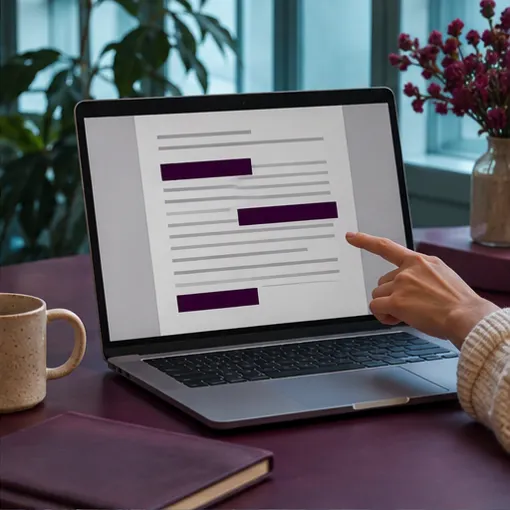
Colle une capture, recouvre les e-mails, identifiants ou adresses avec des rectangles opaques et exporte une copie PNG. Zoome pour ajuster chaque zone.
Export PNG · traitement dans ton navigateur
Masquer ma capture
Coordonnées des zones (px)
Mode d’emploi
-
Ouvrir la capture
Colle ton image ou sélectionne-la sur ton appareil.
Capture du message -
Recouvrir les zones
Trace les blocs opaques et ajuste-les avec le zoom.
E-mail · numéro client -
Exporter la copie
Télécharge le PNG ou copie l’image si ton navigateur le permet.
Capture prête à partager
Envoyer une capture au support
Le support te demande de montrer une erreur sur ton compte. Garde le message d’erreur visible et recouvre ton e-mail, les onglets ou les identifiants superflus.
Questions fréquentes
Comment cacher un e-mail sur une capture ?
Colle la capture, trace un rectangle opaque sur l’adresse et agrandis la vue pour vérifier les bords. Exporte ensuite une copie PNG.
Les masques peuvent-ils être retirés du PNG exporté ?
Les rectangles sont dessinés directement dans les pixels du fichier exporté. Vérifie la copie finale avant de l’envoyer.
Puis-je utiliser l’outil sur téléphone ?
Choisis l’image depuis ton téléphone et trace les zones sur la capture. Tu peux aussi saisir les dimensions d’un masque dans les coordonnées.
La capture est-elle envoyée sur un serveur ?
L’outil traite la capture sur ton appareil. Le PNG exporté est une nouvelle image.